Tibber Pulse installieren & richtig nutzen
 Von Jörg Schock
Erster Hauptkommissar a. D. · über 35 Jahre Hamburger Polizei
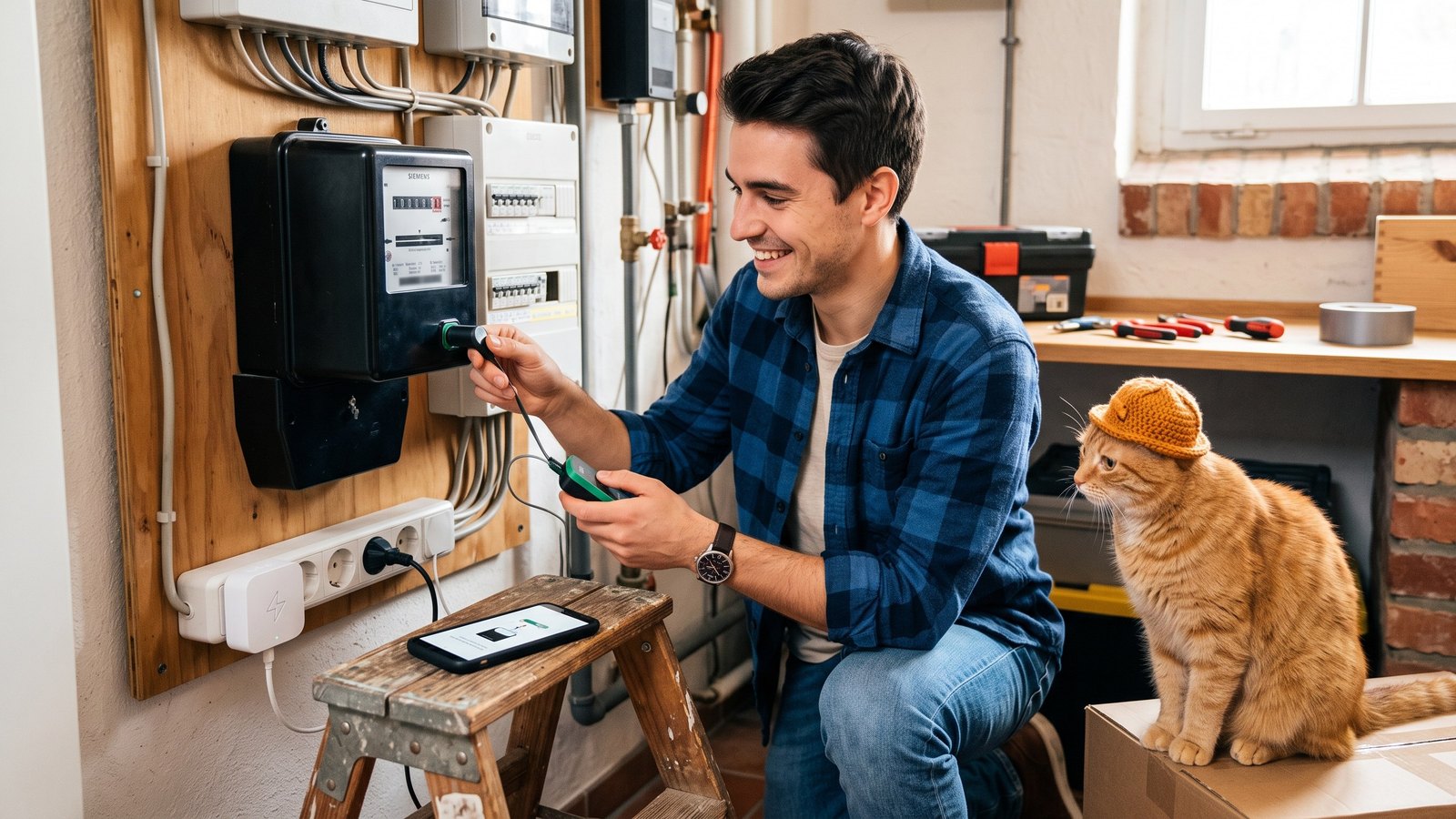
Symbolbild: KI-generiert.
Der Tibber Pulse macht Ihren Stromverbrauch in Echtzeit sichtbar – die Grundlage, um teure Stunden zu meiden und Sonnen-/Windstrom günstig zu nutzen. Diese Anleitung bringt Sie sicher durch Zähler-Check, PIN-Freischaltung, Montage und App-Einrichtung. Ehrlich vorab: Der Pulse ist ein nützliches Werkzeug, aber kein Pflichtkauf – sparen können Sie mit dynamischem Tarif auch ohne.
| Was ist es? | Lesekopf (Pulse) + WLAN-Bridge |
| Voraussetzung | digitaler Zähler mit optischer IR-Schnittstelle |
| WLAN | 2,4 GHz (kein 5 GHz) |
| PIN | beim Messstellenbetreiber anfordern |
| Installationsdauer | < 10 Min. (wenn PIN vorab da) |
| Preis (mit / ohne Tibber-Tarif) | ~99,95 € / ~139,95 € |
Zähler-Check & PIN besorgen
Zuerst klären, ob es bei Ihnen überhaupt geht:
- Geht: digitaler Zähler mit optischer IR-/LED-Schnittstelle (moderne Messeinrichtung), z. B. EMH eHZ-H, EasyMeter, Logarex – siehe Tibber-Whitelist.
- Geht nicht: alter Ferraris-Zähler (Drehscheibe); bei Smart-Meter-Gateways ist die lokale Schnittstelle oft gesperrt – vorab beim Support prüfen.
Bridge ins WLAN bringen
- QR-Code auf der Rückseite der Bridge mit der Tibber-App scannen (oder Code manuell eingeben).
- Bridge in eine Steckdose in WLAN-Reichweite des Zählers stecken – sie leuchtet auf.
- In der App das 2,4-GHz-WLAN wählen und Passwort eingeben (5 GHz wird nicht unterstützt).
- Warten, bis der LED-Ring grün leuchtet. Bei gelb blinkendem Update nicht abstecken.
Pulse am Zähler montieren
- Lasche am Pulse in Pfeilrichtung ziehen (aktiviert die Batterie), in der App bestätigen – der Pulse leuchtet.
- Den Lesekopf magnetisch auf das optische Auge (IR-Port) des Zählers setzen, gerade ausgerichtet. Bei den meisten Zählern ist die 6-Uhr-Position optimal (5 Uhr als Alternative).
- Die App erkennt das Protokoll und koppelt Pulse + Bridge.
Tipp: Ob der IR-Port aktiv ist, sehen Sie über die Handy-Kamera – er blinkt bläulich.
Schnittstelle freischalten & Troubleshooting
Mit dem PIN am Zähler INF = ON und PIN = OFF setzen – jetzt liefert der Zähler die volle Momentanleistung.
Wenn's hakt:
- Kein Live-Signal: Lesekopf in kleinen Schritten gegen den Uhrzeigersinn drehen, nach jeder Drehung ~30 Sek. warten.
- WLAN: 2,4 GHz nutzen, Bridge näher an den Router/Zähler (max. ~3 Stockwerke Abstand), ggf. Repeater; VPN/DNS-over-TLS beim Setup deaktivieren; SSID/Passwort möglichst kurz, ohne Sonderzeichen.
- Verbindung verloren: oft schwaches WLAN, verrutschter Lesekopf, leere Batterien oder ein wieder geschlossener Daten-Port.
- Reset: Bridge 5× aus-/einstecken, Pulse-Batterien 3× trennen, neu installieren.
LED-Bridge: grün = koppelbereit · blau = mit Server verbunden · gelb blinkend = Update (nicht abstecken) · rot-violett blinkend = WLAN fehlgeschlagen.
Verbrauch nutzen & automatisieren
Jetzt sehen Sie Ihren Verbrauch sekundengenau. Mit dem dynamischen Tarif (15-Minuten-Börsenpreise) verschieben Sie große Verbraucher in günstige Stunden (oft viel Wind/Sonne im Netz). Den größten Hebel haben planbare Lasten:
- E-Auto automatisch in die billigsten Stunden laden (Smart Charging),
- Wärmepumpe, Speicher, Heizstab preisgesteuert betreiben,
- Integration ins Smart Home über die Tibber-API (z. B. Home Assistant).
Ehrlich: Bei kleinem, starrem Verbrauch fällt der Spareffekt gering aus. Richtig lohnt es sich mit großen, verschiebbaren Verbrauchern (E-Auto, Wärmepumpe).
Noch kein dynamischer Tarif?
Ob sich Tibber & Co. für Sie rechnen und welche Voraussetzungen Sie brauchen, lesen Sie in unserer Kaufberatung. Der Pulse entfaltet seinen Nutzen am besten mit einem dynamischen Tarif.