Alexa verbindet sich nicht? Der Echo-Problemlöser
Echo lässt sich nicht einrichten, ist plötzlich offline oder hört nicht zu? Beantworten Sie ein paar Fragen – die App führt Sie gezielt zur Lösung.
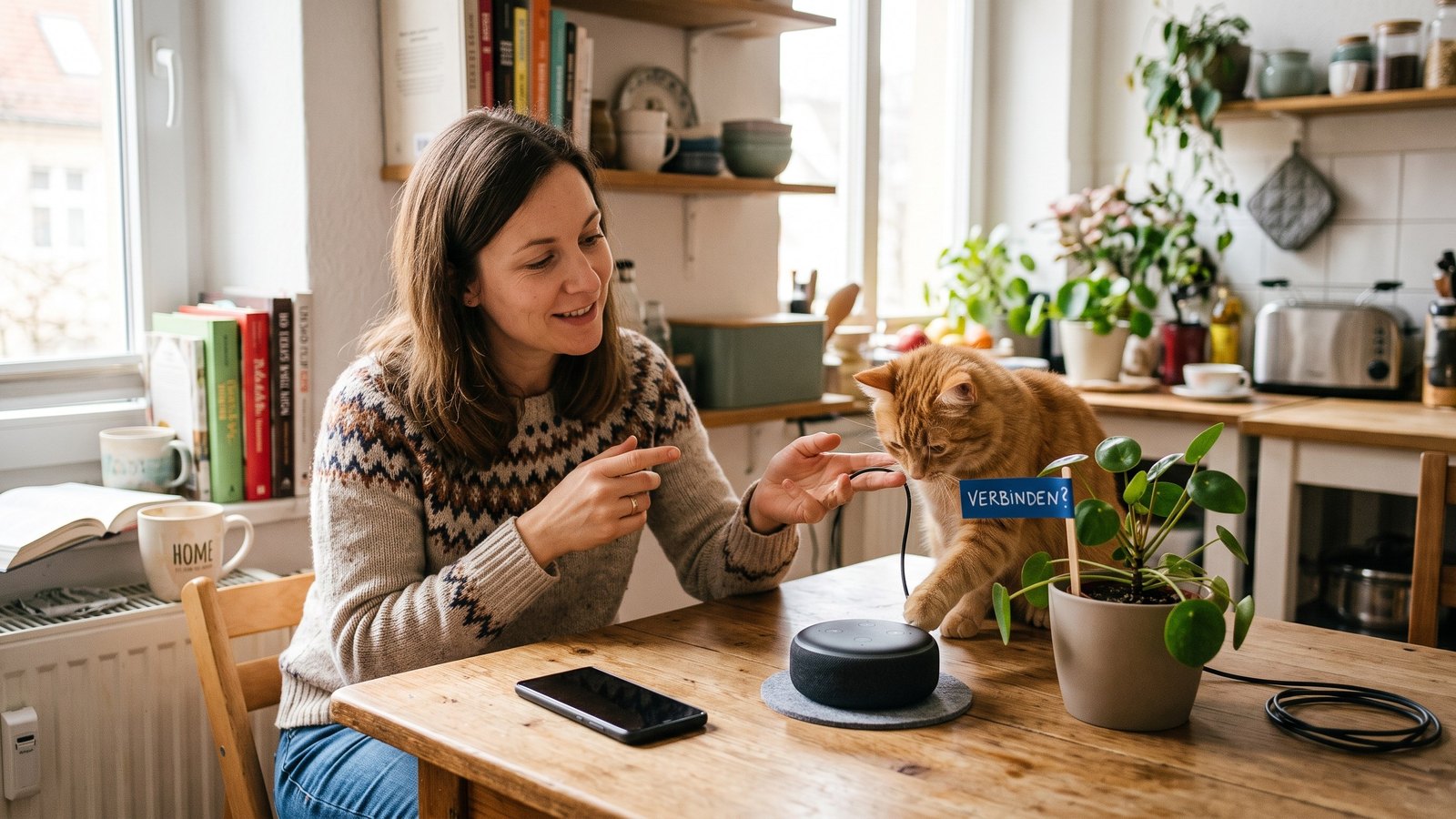
Symbolbild: KI-generiert.
Tipp: Sie können jederzeit „← Zurück“ tippen oder die Diagnose neu starten.
Alexa-Soforthilfe: die Schritte im Überblick
Die meisten Alexa- und Echo-Probleme lassen sich in wenigen Minuten selbst beheben. Wenn der interaktive Problemlöser oben bei Ihnen nicht lädt, gehen Sie einfach den passenden Abschnitt durch – vom Einfachsten zum Aufwändigsten.
1. Neuen Echo einrichten (App findet ihn nicht)
Stecken Sie den Echo ein und warten Sie, bis der Lichtring orange dreht – das ist der Einrichtmodus. Tut er das nicht, halten Sie die Aktionstaste 10–15 Sekunden gedrückt. Bringen Sie Ihr Handy ins 2,4-GHz-WLAN, denn viele Echos koppeln im Setup nur über dieses Band. Erlauben Sie der Alexa-App Bluetooth, Standort und die nötigen Berechtigungen, aktualisieren Sie die App und wählen Sie dann „+“ → „Gerät hinzufügen“ → „Amazon Echo“. Halten Sie das richtige WLAN-Passwort bereit.
2. Alexa ist plötzlich offline
Trennen Sie den Echo 30 Sekunden vom Strom und stecken Sie ihn wieder ein. Prüfen Sie, ob Ihr WLAN bei anderen Geräten wie dem Handy normal funktioniert. Haben Sie WLAN-Name oder -Passwort geändert, muss der Echo neu verbunden werden (Alexa-App → Gerät → WLAN ändern). Steht der Echo sehr weit vom Router entfernt, stellen Sie ihn testweise näher. Hilft das nicht und spinnt das WLAN generell, lösen Sie zuerst das Netzwerk – danach ist Alexa meist von selbst wieder da.
3. Smart-Home-Gerät reagiert nicht auf Alexa
Wenn „Alexa, schalte das Licht“ nichts bewirkt: Prüfen Sie zuerst, ob das Gerät in seiner eigenen Hersteller-App reagiert. Wenn nein, liegt es am Gerät, nicht an Alexa. Ist der passende Skill aktiviert und das Hersteller-Konto verknüpft? Sagen Sie „Alexa, suche Geräte“ oder lassen Sie in der App neu erkennen. Vergeben Sie eindeutige, einfache Gerätenamen (keine Sonderzeichen, nicht doppelt) und stellen Sie sicher, dass das Gerät im 2,4-GHz-WLAN hängt – viele Smart-Home-Geräte funken nur dort.
4. Alexa hört oder versteht schlecht
Ist das Mikrofon stummgeschaltet (rote Taste)? Einmal drücken, um es zu aktivieren. Achten Sie auf Abstand und Störgeräusche: Der Echo gehört nicht in die Ecke oder hinter Gegenstände und nicht direkt neben TV und Lautsprecher. Nutzen Sie ein klares Aktivierungswort und durchlaufen Sie in der Alexa-App das Stimmtraining. Versteht Alexa Sie weiterhin schlecht, liegt es meist am Aufstellort (zu weit weg, zu viel Hall oder Lärm) – ein zentraler, freier Standort hilft am meisten.
Das könnte Ihrem Smart Home helfen
🗣️ Amazon Echo
Vom kompakten Echo Dot bis zum Echo mit großem Klang – ein zusätzlicher Lautsprecher bringt Alexa auch in Räume, in denen sie bisher schlecht zu hören war.
Echo-Modelle ansehen*🔌 Smarte Steckdose
Der einfachste Einstieg in die Sprachsteuerung: Lampe oder Kaffeemaschine einstecken und per „Alexa, schalte …“ steuern – ganz ohne Bastelei.
Steckdosen ansehen*📡 WLAN zuerst prüfen
Die meisten „Alexa offline“-Fälle sind in Wahrheit WLAN-Probleme. Unser WLAN-Problemlöser bringt Ihr Heimnetz wieder zum Laufen – Alexa folgt dann von selbst.
Zum WLAN-ProblemlöserAlexa-Soforthilfe als PDF-Checkliste
Alle Schritte zum Ausdrucken und Abhaken – kostenlos, ohne Anmeldung. Praktisch, wenn Sie schnell zur Lösung kommen wollen.
Häufige Fragen zum Alexa-Problemlöser
Warum ist meine Alexa offline?
Meist liegt es am WLAN: Der Echo hat die Verbindung verloren, weil das Netz kurz weg war oder weil Sie WLAN-Name oder -Passwort geändert haben. Trennen Sie den Echo 30 Sekunden vom Strom und stecken Sie ihn wieder ein. Bleibt nur der Echo offline, verbinden Sie ihn in der Alexa-App neu mit dem WLAN.
Wie richte ich einen neuen Echo ein?
Stecken Sie den Echo ein und warten Sie, bis der Lichtring orange dreht (Einrichtmodus). Öffnen Sie die Alexa-App, tippen Sie auf „+“ und „Gerät hinzufügen“, wählen Sie „Amazon Echo“ und Ihr WLAN aus der Liste. Wichtig: Das Handy sollte im 2,4-GHz-WLAN sein, viele Echos koppeln im Setup nur darüber.
Alexa reagiert nicht – was tun?
Prüfen Sie zuerst den Lichtring: Leuchtet er rot, ist meist das Mikrofon stummgeschaltet – drücken Sie die Taste mit dem durchgestrichenen Mikrofon. Ist der Ring dunkel, trennen Sie den Echo kurz vom Strom. Reagiert er weiterhin nicht, setzen Sie ihn auf Werkseinstellungen zurück und richten ihn neu ein.
Warum versteht Alexa mich schlecht?
Häufig liegt es am Standort: Steht der Echo in einer Ecke, hinter Gegenständen oder direkt neben TV und Lautsprechern, fällt das Verstehen schwer. Stellen Sie ihn zentral und frei auf. In der Alexa-App können Sie zusätzlich das Stimmtraining durchlaufen, damit Alexa Ihre Sprache besser erkennt.